Blog Kang Fatur: Dsain Template
Showing posts with label Dsain Template. Show all posts
Membuat Template 3D, atau bagaimana caranya membuat agar template kita terlihat 3D. cara untuk membuat bagian dari body template kita agar terlihat 3D, yaitu kita hanya perlu menambahkan nilai ukuran border dan perpaduan warna pada bagian template tersebut. Ada juga cara lainnya, yaitu dengan memasukan background gambar yang sudah berbentuk 3D pada bagian template tersebut.

Yang akan Kita bahas kali ini, yaitu tentang cara membuat agar tampilan dari template kita terlihat 3D tanpa menggunakan Background gambar. Contohnya untuk membuat bagian sidebar, Headder, dll dari template tersebut terlihat 3D seperti contoh pada gambar dibawah ini.
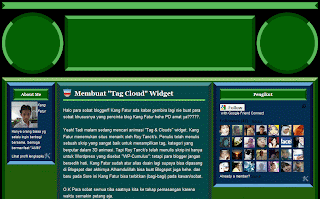
tampilan template 3D


Agar bagian template kita terlihat 3D seperti pada contoh gambar diatas. caranya adalah sebagai berikut ini.

  1. Misalnya kita akan membuat bagian sidebar kita terlihat 3D. yang harus sobat lakukan adalah Edit kode CSS sidebar tersebut pada halaman HTML template kamu dengan memberi nilai ukuran border dan paduan warna pada background dan setiap sisi sidebar itu, contohnya :

    #sidebar1 .widget {
    margin: 0px 0px 5px 0px;
    padding: 5px 5px 5px 5px;
    background: #0000c0; /*-Background = Biru --*/
    border-top: 10px solid #6666ff; /*-Border atas = Biru Muda-*/
    border-bottom: 10px solid #6666ff; /*-Border Bawah = Biru Muda-*/
    border-left: 10px solid 1414b0; /*-Border kiri = Biru Tua--*/
    border-right: 10px solid 1414b0; /*-Border kanan = Biru Tua--*/
    }


  2. Terus misalnya pada bagian Header sidebar tersebut ingin dibuat 3D juga, caranya yaitu :


#sidebar1 h2 {
margin: 5px 5px 5px 5px;
padding: 5px 5px 5px 5px;
text-align: center;
color: $sidebar1HeaderColor;
font: $sidebarHeaderFont;
text-transform: none;
text-decoration: none;
background: #cc0000; /*-Background = Merah --*/
border-top: 5px solid #ff7070; /*-Border atas = Merah Muda--*/
border-bottom: 5px solid #ff7070; /*----Border Bawah = Merah Muda-*/
border-left: 5px solid #b00000; /*-Border kiri = Merah Tua-*/
border-right: 5px solid #b00000; /*Border kanan = Merah Tua--*/
}


Maka hasilnya akan seperti pada gambar dibawah ini :
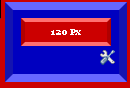
template 3D

Pada dasarnya untuk membuat bagian template tersebut agar terlihat 3D, kita hanya perlu memberi ukuran border dan perpaduan warna saja, silahkan Sobat coba praktekkan tips ini pada template Sobat. Dan bila Sobat berminat dengan template 3D karya Kang Fatur, Sobat bisa lihat contoh templatenya dan mendownloadnya disini. Saya rasa cukup sekian dulu postingan Saya tentang cara membuat tampilan template 3D kali ini.

Untuk para sobat yang perlu kode warana V3 silahkan klik disini

Selamat mencoba semoga dapat bermanfaat dan salam Blogger mania.


KOMENTAR ANDA SANGAT BERMANFAAT BAGI PERKEMBANGAN BLOG INI

Membuat Tampilan Template 3D

judul blog bergerakSelama ini, Sobat dapat membuat teks berjalan di area blog dengan marquee, seperti teks pada side bar, footer, header, atau judul postingan. Namun untuk membuat judul blog berjalan di bagian title bar pada browser, Sobat harus menggunakan bantuan Javascript tersendiri karena marquee hanya bisa berjalan (digunakan) di area blog saja.

Dengan tips ini, mungkin akan membuat blog Kita akan tampil beda dan yang pasti lebih hidup dan menarik. Jika tertarik, silakan ikuti tipsnya berikut ini:

Langkah-langkah membuat judul blog bergerak di title bar pada browser adalah sebagai berikut.

1. Seperti biasa Login ke Blogger hingga masuk dasbor, rancangan (design), edit HTML.

2. Kemudian cari kode <title>&lt;data:blog.pageTitle/&gt;</title> yang letaknya di bagian awal.

3. Kemudian ganti kode tersebut dengan kode di bawah ini:

<script language="JavaScript"><br />var txt="<data:blog.pagetitle/>";<br />var kecepatan=100;var segarkan=null;function bergerak() { document.title=txt;<br />txt=txt.substring(1,txt.length)+txt.charAt(0);<br />segarkan=setTimeout("bergerak()",kecepatan);}bergerak();</script>


CATATAN:
Angka 100 menunjukkan kecepatan bergerak, Anda dapat menggantinya dengan angka yang lebih kecil atau lebih besar, semakin besar maka kecepatan bergeraknya semakin lambat dan berlaku sebaliknya.


4. Sebelum Anda simpan, klik pratinjau terlebih dahulu untuk melihat hasilnya.

5. Jika sudah berjalan dengan baik kemudian Simpan Template.

6. Selesai.

Selamat mencoba dan semoga bermanfaat


KOMENTAR ANDA SANGAT BERMANFAAT BAGI PERKEMBANGAN BLOG INI

Membuat Judul Blog Bergerak

Pada postingan sebelumnya sudah saya bahas tentang Kotak Komentar mulai dari Modifikasi Kotak Komentar, Cara Membuat Pesan di Bawah Poskan Komentar dan yang terakhir adalah Cara Memasang Nomor Urut Komentar. Berhubung kemarin ada dua orang sobat yang menanyakan cara Membuat Kotak Komentar di Bawah Postingan melalui obrolan di Facebook karena permintaan itulah saya sempatkan untuk membuat postingan ini.

Kotak komentar merupakan fitur yang penting dalam sebuah blog. Dengan kotak komentar ini kita bisa berinteraksi dengan pengunjung blog kita, dan juga berdiskusi tentang artikel tersebut. Oleh karena itulah banyak blogger yang meletakan kotak komentar ini di bawah postingannya untuk memudahkan pengunjung memberikan komentarnya. Sebenarnya sudah banyak kok artikel tentang cara membuat kotak komentar di bawah postingan ini.

Lalu bagaimanakah Membuat Kotak Komentar di Bawah Postingan Blog? Berikut ini caranya :
  1. Seperti biasa LogIn ke Blogger sobat
  2. Pada halaman Dasbor klik Pengaturan/Setting --> klik tab Komentar. Kemudian ganti Penempatan Formulir Komentar menjadi Disemat di bawah entri. Lihat Gambar di bawah :


  3. Kemudian scroll ke bawah, klik SIMPAN SETELAN

    Sekarang coba sobat lihat blog sobat dan coba di klik salah satu postingan sobat kemudian lihat hasilnya, apakah sudah ada kotak komentarnya yang dibawah postingan atau belum. Kalau sudah berarti langkah kita cukup sampai disini. Kalau belum ikuti langkah-langkah berikut ini.

    CATATAN
    Ini karena kode HTML tiap2 template itu berbeda. Untuk template default dari blogger yang baru, kode HTMLnya sudah berubah, sedangkan template yang lama atau ngambil dari luar ada yang belum dan ada juga yg sudah.


  4. Selanjutnya pergi ke menu "Layout-->Edit HTML"
  5. Beri tanda centang kotak "Expand widget templates".
  6. Trus cari kode berikut ini :

    <p class='comment-footer'>
    <a expr:href='data:post.addCommentUrl' expr:onclick='data:post.addCommentOnclick'>
    <data:postCommentMsg/></a>
    </p>
    </b:if>


  7. Kemudian ganti kode tersebut dengan kode dibawah ini:

    <p class='comment-footer'>
    <b:if cond='data:post.embedCommentForm'>
    <b:include data='post' name='comment-form'/>
    <b:else/> <b:if cond='data:post.allowComments'>
    <a expr:href='data:post.addCommentUrl' expr:onclick='data:post.addCommentOnclick'>
    <data:postCommentMsg/></a>
    </b:if> </b:if> </p> </b:if>


  8. Lalu simpan template sobat.


Lihat deh hasilnya, coba sobat klik salah satu postingan sobat, maka di bawahnya akan muncul kotak komentar seperti punya saya ini.

Selamat mencoba mudah-mudahan berhasil dan dapat bermanfaat.


KOMENTAR ANDA SANGAT BERMANFAAT BAGI PERKEMBANGAN BLOG INI

Membuat Kotak Komentar di Bawah Postingan

Postingan ini dibuat atas permintaan sahabat saya yaitu Habil'zz™ melalui kotak komentar, dia menanyakan agar diblognya bisa kelihatan "Photo Komentar". Sebelumnya saya mohon maaf padah Habil'zz™ karena saya baru bisa menjawab pertanyaan sobat.

Atas pertanyaan itulah pada kesempatan ini saya mengetengahkan postingan yang berjudul "Menampilkan Poto Avatar Pada Komentar". Mungkin postingan seperti ini bagi para sobat sudah tidak asing lagi khususnya para master-master blogger.

Tutorial "Menampilkan Poto Avatar Pada Komentar" ini sudah saya pake sejak lama dan Alhamdulillah selain untuk melihat Photo sahabat kita yang berkomentar tapi juga tampilan komentar kitapun lebih cantik.


Sebelum kita memulai tutorial ini, pertama-tama dan yang paling utama pastikan settingan untuk Photo komentar para sobat sudah benar. Cara penyettingannya adalah sebagai berikut :

  1. Pastikan sobat sudah Login ke Akun/Dasbor
  2. Pilih Pengaturan?Setting
  3. Kemudian masuk ke tab Komentar dan scroll sampai kebagian paling bawah, dan berikan tanda centang pada Tampilkan gambar profil dalam komentar?
  4. Kemudian klik tombol Simpan Setelan


Kalau Settingan komentar sudah benar kita lanjut ke tahap selanjutnya yaitu Menampilkan Photo Avata Pada Komentar.

  1. Seperti biasa sobat harus dalam keadaan Login
  2. Masuk ke Rancangan , kemudian pilih menu Edit HTML
  3. Alangkah baiknya BackUp dulu sebelum mulai mengedit, untuk sekedar berjaga-jaga. Dengan cara klik "Download Template Lengkap".


  4. Kemudian beri tanda centang pada link "Expand Template Widget"
  5. Selanjutnya cari kode ini ]]></b:skin>
  6. Setelah ketemu simpan kode berikut tepat diatas kode ]]></b:skin>

    .avatar-image-container{float:left;width:40px;height:40px;background:#fff;padding:1px;border:1px solid #ccc;margin:0px 10px 0px 0px;}
    .avatar-image-container img { background:transparent url(http://photoserver.ws/images/qoyS4cc437164683f.jpg)no-repeat;width:40px; height:40px;}


  7. Masih lanjuut, sekarang cari kode seperti ini <dl id='comments-block'> atau kalau tidak ada cari kode ini <div id='comments-block'>

  8. Jika Element Template sobat memakai kode ini <dl id='comments-block'> gantilah dengan kode berikut :

    <dl expr:class='data:post.avatarIndentClass' id='comments-block'>


  9. Jika Elemen Template Sobat memakai kode ini <div id='comments-block'> maka gantilah dengan kode berikut :

    <div expr:class='data:post.avatarIndentClass' id='comments-block'>


  10. Masih lanjut sob detik-detik terakhir, cari kode seperti ini <a expr:name='data:comment.anchorName'/>

  11. Setelah ketemu kemudian ganti kode tersebut dengan kode berikut :

    <b:if cond='data:comment.favicon'>
    <img expr:src='data:comment.favicon' height='16px' style='margin-bottom:-2px;' width='16px'/>
    </b:if>
    <a expr:name='data:comment.anchorName'/>
    <b:if cond='data:blog.enabledCommentProfileImages'>
    <data:comment.authorAvatarImage/>
    </b:if>


  12. Setelah langkah-langkah diatas rill, sekarang saatnya kita klik Simpan/Save, dan lilhat hasilnya


Selamat mencoba semoga berhasil dan tanpa ada kendala apapun selama menjalankan langkah demi langkah di atas, dan mudah-mudahan tutorial ini dapat bermanfaat di hati para sobat. Amiin


KOMENTAR ANDA SANGAT BERMANFAAT BAGI PERKEMBANGAN BLOG INI

Menampilkan Poto Avatar Pada Komentar

Pada postingan sebelumnya Kang Fatur pernah mengetengahkan Postingan yang berjudul Cara Memodifikasi Kotak Komentar Blogger. Kali ini lagi-lagi Kang Fatur akan membahas masalah Kotak Komentar. Namun, yang akan kita bahas kali ini sedikit berbeda yaitu tentang Cara MEmbuat Pesan di Bawah Poskan Komentar.

Baik kali ini saya tidak akan panjang lebar menjelaskannya mungkin Parasobat semua juga sudah paham tentang hal ini OK.

Cara pembuatannya gampang tinggal sobat ikutin langkah-langkah sebagai berikut :

  1. Masuk ke account Blogger anda sendiri sehinggan masuk ke Dasbor.
  2. Pilih Tata Letak/Edit HTML.
  3. Jangan lupa beri tanda centang pada kotak kecil "Expand Template Widget"


  4. Cari kode dibawah ini :

    <p><data:blogCommentMessage/></p>

  5. Kemudian taruh pesan anda di bawah kode diatas
  6. Simpan Template


Setelah sobat berhasil mengikuti langkah langkah di atas. Maka hasilnya akan seperti pada gambar dibawah ini :


Selamat mencoba semoga berhasil dan dapat bermanfaat.


KOMENTAR ANDA SANGAT BERMANFAAT BAGI PERKEMBANGAN BLOG INI

Membuat Pesan di Bawah Poskan Komentar

Pada kesempatan pagi yang cerah ini saya sebelum brangkat kerja menyempatkan diri untuk menjawab salah satu pertanyaan sahabat dekat saya yaitu Seri Bahasa. Yang isi pertanyaannya :

gimana mahu buat kotak komentar seperti ini sob ada b/groundnya.


Dengan pertanyaan itulah saya membuat postingan ini yang berjudul Modifikasi Kotak Komentar Blogger. Selain untuk menjawab pertanyaan seri tadi mudah-mudahan tips atau postingan ini juga dapat bermanfaat bagi sobat-sobat yang lain.

Baik jika para sobat pingin liat seperti apa screenshotnya seperti di bawah ini :


Baik berhubung waktu sudah semakin siang kita lagsung aja ke langkah-langkah cara pembuatannya :

  1. Seperti biasa Sobat LogIn ke blog masing-masing
  2. Klik Rancangan --> Edit HTML
  3. Beri tanda chacklist pada tulisan "Expand Template Widget"
  4. Cari Kode berikut :

    <div class='comment-form'>


  5. Setelah ketemu ganti kode tersebut dengan kode seperti ini

    <div id='ib-form'>


  6. Kemudian tambahkan kode berikut di atas kode ]]></b:skin>


    #ib-form iframe{
    background:#ffffff url(http://i649.photobucket.com/albums/uu217/teaade/backroundpos.gif) no-repeat bottom right;
    border:7px solid #C7C7C7;
    padding:5px;
    font:normal 12pt "ms sans serif", Arial;
    color:#7EB2AC;
    width:95%;height:250px;}
    #ib-form iframe:hover{
    background:#ffffff url(http://i649.photobucket.com/albums/uu217/teaade/backroundpos.gif) no-repeat bottom right;
    border:7px solid #7EB2AC;}
    #ib-form a{
    color:#7EB2AC;}


  7. Setelah semua langkah-langkah di atas selesai klik tombol Save. dan lihat hasilnya

    Semoga bermanfaat


    KOMENTAR ANDA SANGAT BERMANFAAT BAGI PERKEMBANGAN BLOG INI

Modifikasi Kotak Komentar Blogger

Lagi lagi sore ini kita akan membahas tentang Dsain Blog, tidak ada habis habisnya ya tutorial hehehe, karena demi teman yang baru gabung di dunia blogger alias yang masih awam seperti saya, makanya gak mao henti henti untuk memberikan tips dan trik kepada sobat semua. sama seperti saya kalau punya keinginan pingin cepat terkabulkan, disinilah saya akan mengabulkan keinginan-keinginan sobat, karena dulu perna salah satu sahabat saya minta di postingkan cara Nambah Elemen Halam,an Widget di bawah Header.

Sebelumnya saya pernah posting cara menambah Dua Kolom/Elemen Widget di Bawah Header, sekarang saya tambah lagi satu elemen. jadi judulnyapun menjadi Menambah 3 Kolom/Elemen Halaman Widget di Bawah Header.

Baik saya tidak akan panjang lebar lagi ngomongnya hehe, kita langsung aja ke TKP, di bawah ini gambar tampilan yang kita bahas sekarang ini :


Caranya sangat mudah dansimpel saya yakin bagi pemula juga pasti bisa OK. berikut langkah langkahnya :

1. Seperti biasa Login dulu ke blog sobat
2. Pada dasbor klik Tata Letak=> Edit HTML=> Cari kode berikut ]]></b:skin> jika sudah dapat, letakkan kode berikut diatasnya:

#box-main-container {
clear:both;
}
.box-column {
padding:0px 10px 10px 10px;
border:1px dotted $bordercolor;
}


Kalau sobat dah bisa ngedit CSS atau sedikit bisa membaca maksud perintahnya silahkan edit exp: padding, margin atau bordernya!

2. Kemudian cari kode <div id='main-wrapper'> setelah dapat letakkan kode beikut diatasnya

<div id='box-main-container'>
<div id='box1' style='width: 30%; float: left; margin:0; text-align: left;'>
<b:section class='box-column' id='col1' preferred='yes' style='float:left;'/>
</div>
<div id='box2' style='width: 40%; float: left; margin:0; text-align: left;'>
<b:section class='box-column' id='col2' preferred='yes' style='float:left;'/>
</div>
<div id='box3' style='width: 30%; float: right; margin:0; text-align: left;'>
<b:section class='box-column' id='col3' preferred='yes' style='float:right;'/>
</div>
<div style='clear:both;'/>
</div>


3. Simpan template dan lihat hasilnya dibagian elemen halaman, jika berhasil sobat akan melihat seperti gambar diatas.

Gampang dan Simpel Khaaann??

Se;amat Mencoba semoga berhasil dan mudah mudahan tips ini bermanfaat di hati sobat Amiin..

KOMENTAR ANDA SANGAT BERMANFAAT BAGI PERKEMBANGAN BLOG INI

Menambah 3 Kolom/Elemen Halaman Widget di Bawah Header

Subscribe Our Newsletter

Notifications

Disqus Logo